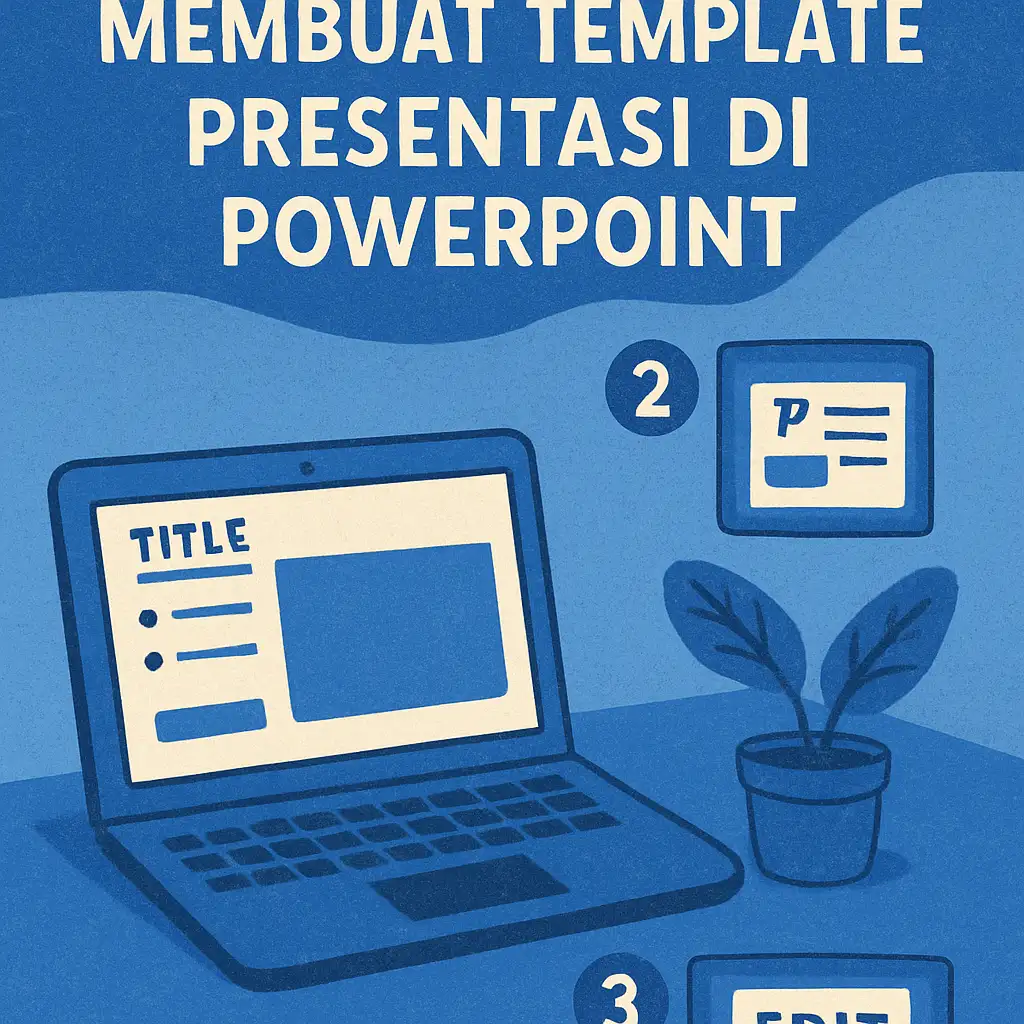
Buat template presentasi yang menarik di PowerPoint dengan langkah-langkah praktis dan mudah diikuti. Tutorial ini memberikan panduan lengkap untuk mengkreasikan desain yang profesional dan efektif.
Tutorial Praktis Membuat Template Presentasi di PowerPoint

Daftar Isi
- Pendahuluan
- Persiapan Sebelum Membuat Template
- Langkah-langkah Membuat Template Presentasi
- Memilih Desain yang Tepat
- Menambahkan Elemen pada Template
- Mengatur Format dan Tata Letak
- Menyimpan Template Presentasi
- Tips untuk Membuat Template yang Menarik
- Kesimpulan
Pendahuluan
Presentasi yang baik tidak hanya bergantung pada konten yang disampaikan, tetapi juga pada tampilan visual yang menarik. Salah satu cara untuk memastikan konsistensi dan profesionalisme dalam presentasi adalah dengan membuat template PowerPoint yang efektif. Dalam tutorial ini, kita akan membahas langkah demi langkah cara membuat template presentasi di PowerPoint yang dapat digunakan untuk berbagai keperluan, baik itu untuk presentasi bisnis, akademis, maupun pribadi.
Persiapan Sebelum Membuat Template
Sebelum mulai membuat template, ada beberapa hal yang perlu dipersiapkan agar proses pembuatan lebih efisien dan hasilnya lebih maksimal.
Menentukan Tujuan Presentasi
Pertama, tentukan tujuan dari presentasi Anda. Apakah untuk menjelaskan ide, menjual produk, atau memberikan informasi? Tujuan ini akan mempengaruhi desain template yang akan Anda buat.
Mengumpulkan Materi dan Konten
Kedua, kumpulkan materi dan konten yang akan dimasukkan ke dalam presentasi. Ini termasuk teks, gambar, grafik, dan video. Mengetahui apa yang akan disampaikan akan membantu dalam menentukan tata letak dan elemen desain yang diperlukan.
Mencari Inspirasi Desain
Ketiga, cari inspirasi desain dari template yang sudah ada. Anda bisa melihat berbagai contoh di internet atau mengunjungi situs-situs penyedia template. Ini akan memberikan gambaran tentang elemen desain yang dapat Anda gunakan.
Langkah-langkah Membuat Template Presentasi
Setelah melakukan persiapan, kini saatnya masuk ke langkah-langkah membuat template PowerPoint yang diinginkan.
Memilih Desain yang Tepat
Pilih desain yang sesuai dengan tema dan tujuan presentasi Anda. PowerPoint menyediakan berbagai pilihan tema yang bisa Anda pilih. Namun, Anda juga bisa membuat desain sendiri. Berikut adalah beberapa tips untuk memilih desain yang tepat:
- Pastikan desain sesuai dengan audiens. Misalnya, untuk presentasi bisnis, pilih desain yang lebih formal.
- Pilih palet warna yang serasi. Warna dapat mempengaruhi suasana hati dan perhatian audiens.
- Gunakan font yang mudah dibaca dan tidak terlalu banyak variasi jenis font.
Menambahkan Elemen pada Template
Setelah memilih desain, langkah selanjutnya adalah menambahkan elemen-elemen penting ke dalam template:
Menambahkan Slide Master
Slide Master adalah fitur di PowerPoint yang memungkinkan Anda membuat tata letak slide yang konsisten. Untuk mengakses Slide Master, buka tab “View” dan pilih “Slide Master”. Di sini, Anda dapat menambahkan logo, judul, dan elemen desain lainnya yang akan muncul di setiap slide.
Menambahkan Background
Menambahkan background yang menarik dapat memberikan kesan profesional pada presentasi Anda. Anda bisa menggunakan warna solid, gradasi, atau gambar sebagai background. Pastikan background tidak mengganggu teks yang akan ditampilkan.
Menambahkan Placeholder
Placeholder adalah area di slide yang menunjukkan di mana konten akan ditempatkan. Anda bisa menambahkan placeholder untuk teks, gambar, dan grafik agar lebih terstruktur. Ini akan membantu Anda dan orang lain yang menggunakan template untuk mengetahui di mana harus menempatkan konten.
Mengatur Format dan Tata Letak
Setelah menambahkan elemen, Anda perlu mengatur format dan tata letak agar presentasi terlihat lebih profesional:
Menyesuaikan Ukuran Slide
Pastikan ukuran slide sesuai dengan kebutuhan presentasi Anda. Anda bisa mengubah ukuran slide dengan pergi ke tab “Design”, lalu pilih “Slide Size”. Pilih antara ukuran standar (4:3) atau lebar (16:9).
Mengatur Font dan Ukuran Teks
Pilih jenis dan ukuran font yang konsisten untuk seluruh template. Gunakan ukuran font yang cukup besar agar mudah dibaca oleh audiens. Sebagai panduan, judul slide biasanya berukuran lebih besar dibandingkan dengan isi konten.
Menentukan Tata Letak Konten
Pikirkan tentang bagaimana Anda ingin menyusun konten di setiap slide. Pastikan tata letak memudahkan audiens untuk mengikuti presentasi. Hindari menumpuk terlalu banyak informasi dalam satu slide.
Menyimpan Template Presentasi
Setelah semua elemen ditambahkan dan disusun dengan baik, saatnya untuk menyimpan template. Untuk menyimpan template PowerPoint, lakukan langkah-langkah berikut:
- Pilih “File” dari menu utama.
- Klik “Save As”.
- Pilih lokasi di mana Anda ingin menyimpan file.
- Pada dropdown “Save as type”, pilih “PowerPoint Template (*.potx)”.
- Berikan nama untuk template Anda dan klik “Save”.
Template Anda kini siap digunakan untuk presentasi di masa mendatang!
Tips untuk Membuat Template yang Menarik
Berikut adalah beberapa tips tambahan untuk membuat template presentasi yang menarik dan efektif:
Gunakan Visual yang Menarik
Gunakan gambar, grafik, atau diagram untuk mendukung konten Anda. Visual yang menarik dapat membantu audiens memahami informasi dengan lebih baik dan membuat presentasi lebih dinamis.
Hindari Teks yang Terlalu Banyak
Usahakan untuk tidak menulis terlalu banyak teks di setiap slide. Gunakan poin-poin yang ringkas dan jelas. Ini akan membantu audiens untuk fokus pada apa yang Anda sampaikan.
Uji Coba Template
Sebelum menggunakan template untuk presentasi yang penting, lakukan uji coba dengan mengisinya menggunakan konten yang sebenarnya. Ini akan membantu Anda melihat apakah tata letak dan elemen sesuai dengan kebutuhan.
Perbarui Secara Berkala
Jangan ragu untuk memperbarui template Anda secara berkala. Desain dan tren presentasi dapat berubah, jadi pastikan template Anda tetap relevan dan menarik.
Kesimpulan
Membuat template presentasi di PowerPoint adalah langkah penting untuk memastikan presentasi Anda terlihat profesional dan menarik. Dengan mengikuti langkah-langkah yang telah dibahas, Anda dapat menciptakan template yang tidak hanya sesuai dengan kebutuhan Anda, tetapi juga memudahkan dalam menyiapkan konten di masa depan. Ingatlah untuk selalu mempertimbangkan audiens Anda dan beradaptasi dengan perubahan tren desain. Selamat mencoba!